



 VI
VI 

09 July, 2020
by Ngân Anh Phát
 Trở về
 Main Categories
 Electrical - Automation
 Trở về
Trở về
Trở về
Trở về
Trở về
Trở về
Trở về
Trở về
Trở về
Trở về
Trở về
Trở về
Trở về
Trở về
Trở về
 Mechanical - Transmission
Trở về
Trở về
Trở về
Trở về
Trở về
Trở về
Trở về
Mechanical - Transmission
Trở về
Trở về
Trở về
Trở về
Trở về
Trở về
Trở về
 Pneumatics - Hydraulics - Vacuum
Trở về
Trở về
Trở về
Trở về
Trở về
Pneumatics - Hydraulics - Vacuum
Trở về
Trở về
Trở về
Trở về
Trở về
 Tools and Implements
Trở về
Trở về
Trở về
Trở về
Trở về
Tools and Implements
Trở về
Trở về
Trở về
Trở về
Trở về
 Machinery - Warehouse Equipment
Trở về
Trở về
Trở về
Trở về
Trở về
Trở về
Trở về
Trở về
Trở về
Trở về
Trở về
Trở về
Machinery - Warehouse Equipment
Trở về
Trở về
Trở về
Trở về
Trở về
Trở về
Trở về
Trở về
Trở về
Trở về
Trở về
Trở về
 Measurement - Testing
Trở về
Trở về
Trở về
Trở về
Trở về
Trở về
Trở về
Trở về
Trở về
Trở về
Measurement - Testing
Trở về
Trở về
Trở về
Trở về
Trở về
Trở về
Trở về
Trở về
Trở về
Trở về
09 July, 2020
Phần mềm STEP 7 V5.6 SP1 sử dụng để cấu hình & lập trình các các dòng PLC S7-300 , S7-400 của hãng Siemens.
Phần mềm chỉ hỗ trợ cài đặt trên các Windows 64bit bao gồm :
Windows 7 Ultimate, Professional and Enterprise (64-bit), with SP1
Windows 10 Pro and Enterprise (64-bit)
Windows Server 2008 R2 (64-bit) with SP1
Windows Server 2012 R2 (64-bit)
Windows Server 2016 (64-bit)
Hướng dẫn cài đặt phần mềm Siemens STEP 7 V5.6 SP1 :
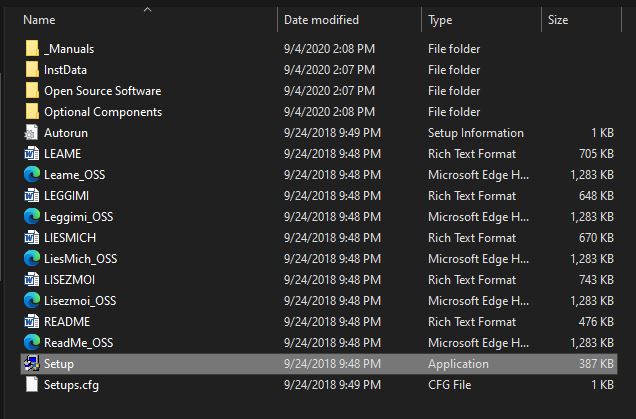
Bước 1 : Mở thư mục vừa mới giải nén ra và chạy file Setup.exe để bắt đầu quá trình cài đặt
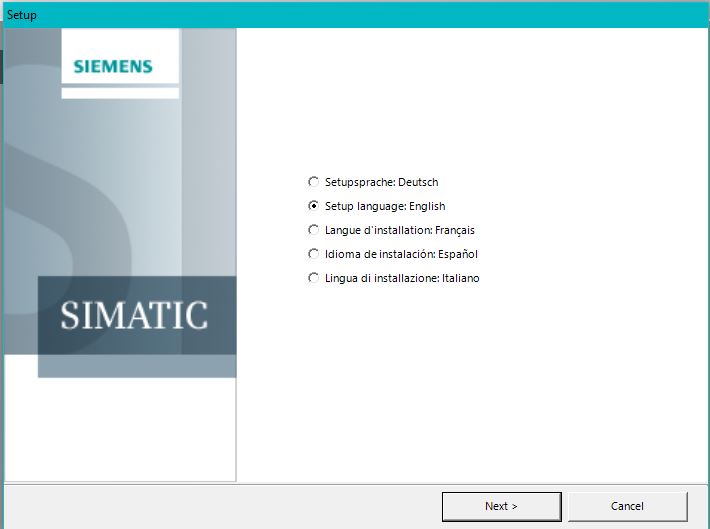
Bước 2 : Chọn Ngôn ngữ cài đặt : “English” & nhấn Next để tiếp tục.
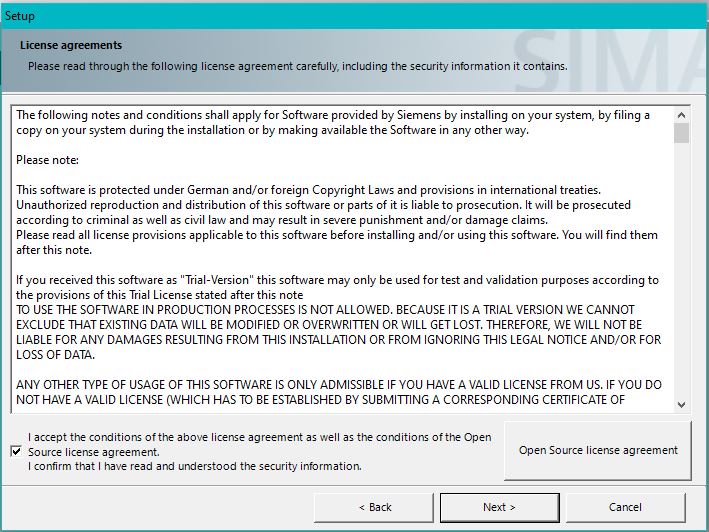
Bước 3 : Ở tab “License Agreements” check vào ô “I accept….” Và nhấn Next.
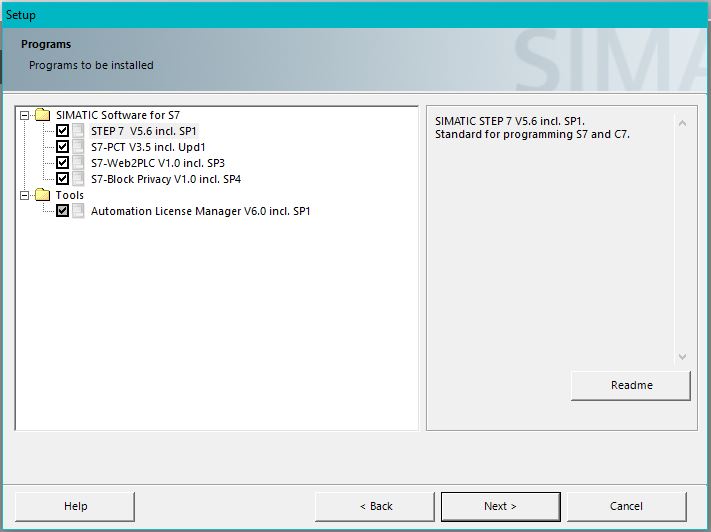
Bước 4 : Ở tab “Program” chọn các chương trình cần cài đặt & nhấn Next.
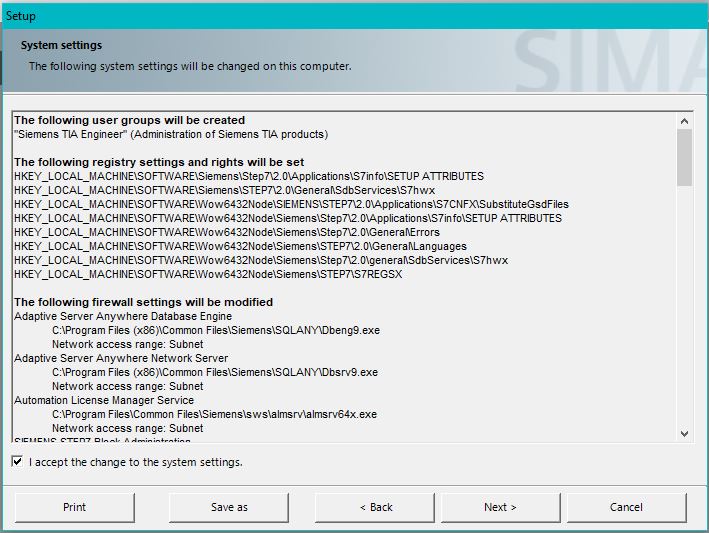
Bước 5 : Tại tab “System Settings” Check ô “I accept…” & nhấn Next để tiếp tục.
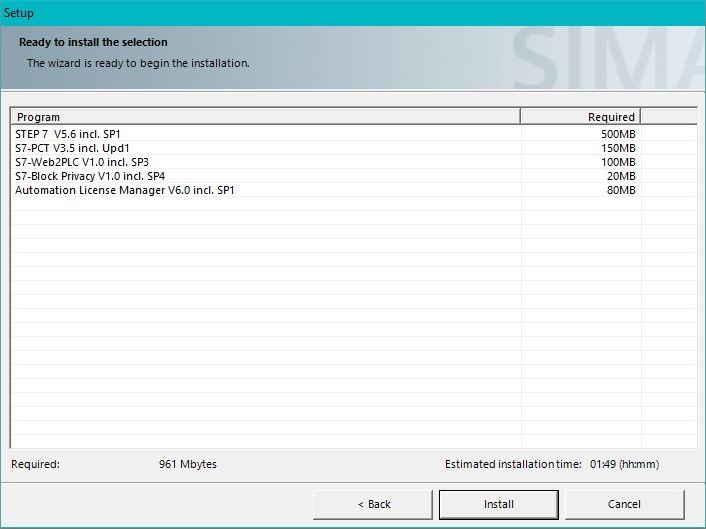
Bước 6 : Nhấn Install để bắt đầu quá trình cài đặt.
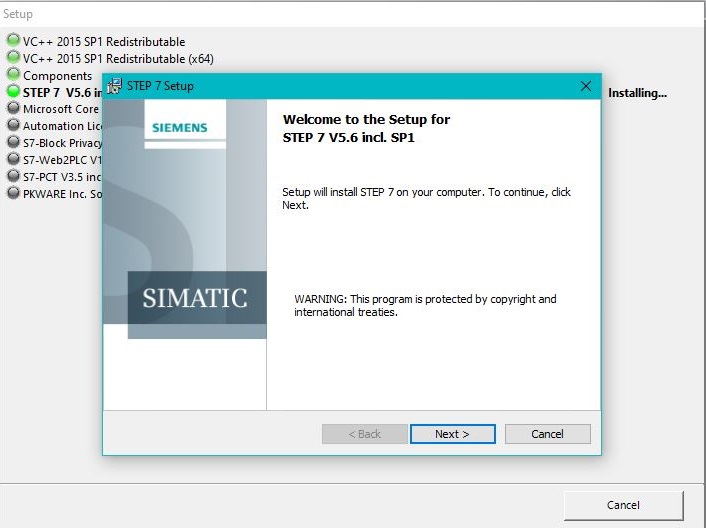
Bước 7 : Ở tab cài đặt STEP7 V5.6 nhấn Next để tiếp tục.
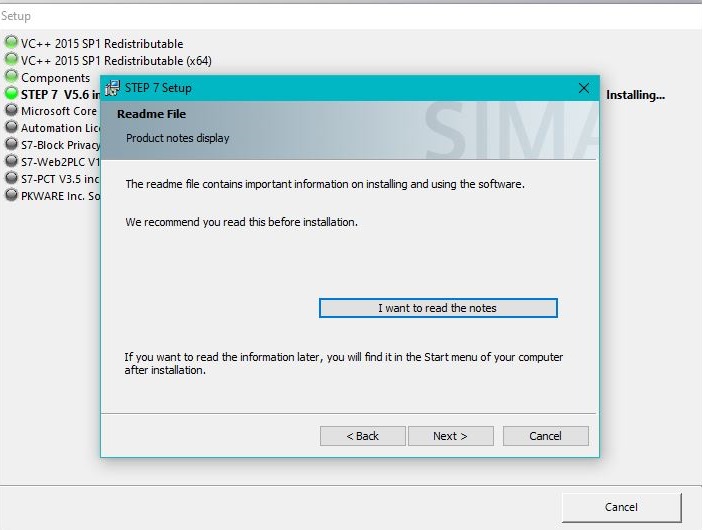
Bước 8 : Nhấn Next
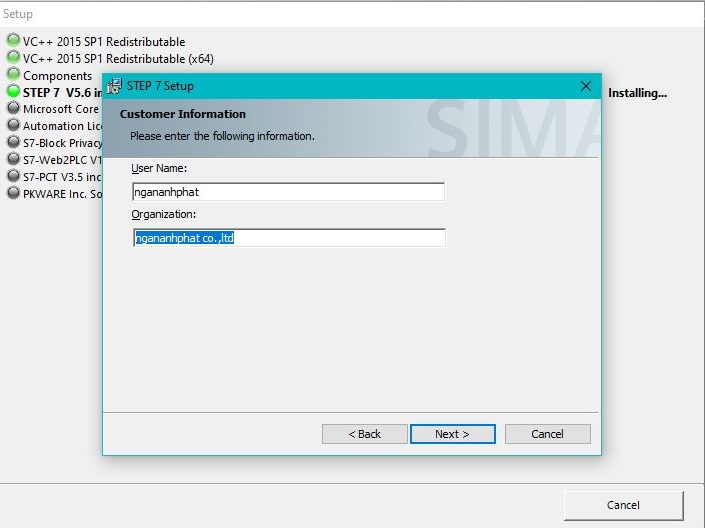
Bước 9 : Tại tab “Customer Information” nhập các thông tin Tên & Công ty ở các ô dưới đây & Nhấn Next.
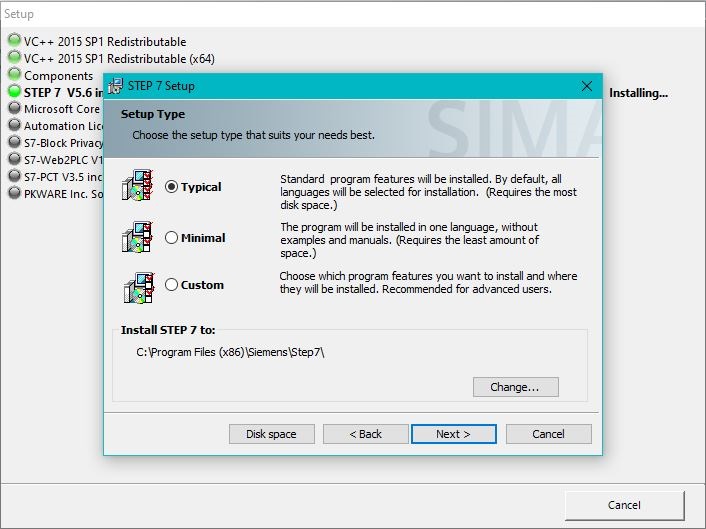
Bước 10 : Ở tab “Setup Type” Chọn các kiểu cài đặt
Typical ( Cài đầy đủ tất cả )
Minimal ( Chỉ cài đặt 1 ngôn ngữ & không bao gồm các manual )
Custom ( Tuỳ chọn )
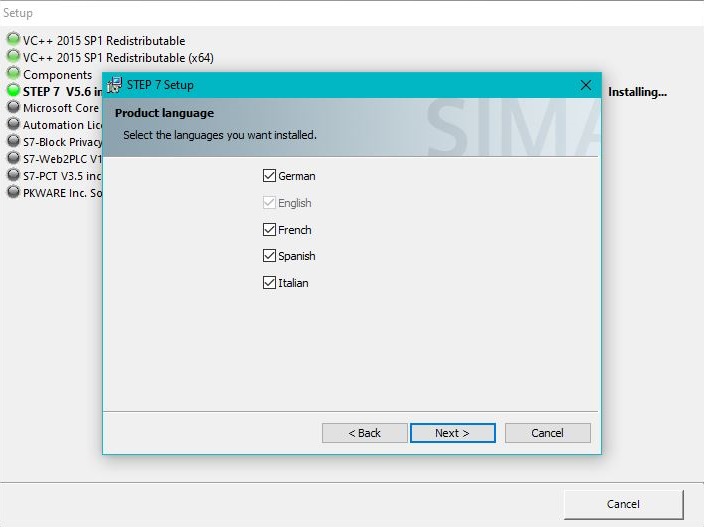
Bước 11 : Chọn các thêm các ngôn ngữ cho phần mềm STEP7 V5.6 & Nhấn Next
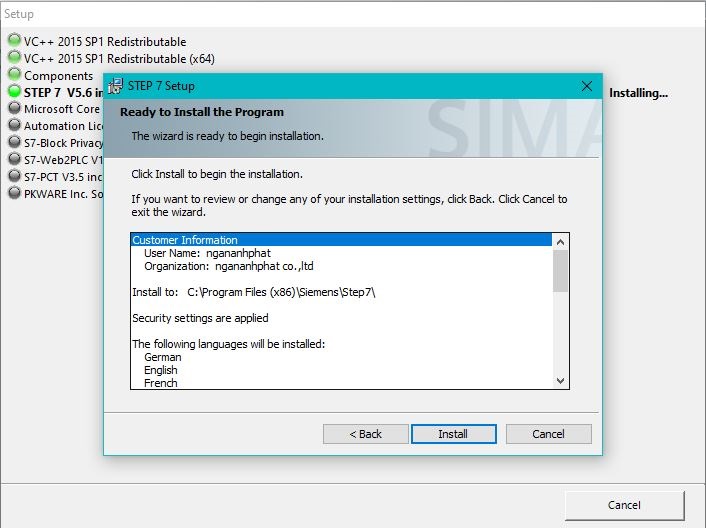
Bước 12 : Chọn “Install” để cài đặt
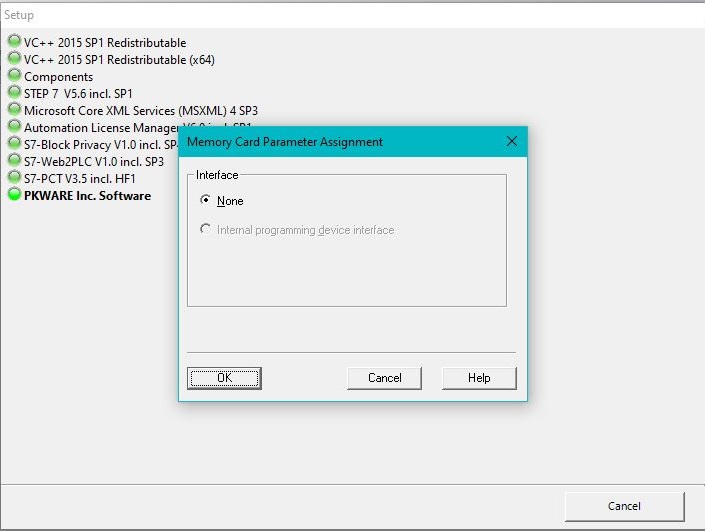
Bước 13 : Ở tab “Memory Card..” Check None và chọn OK .
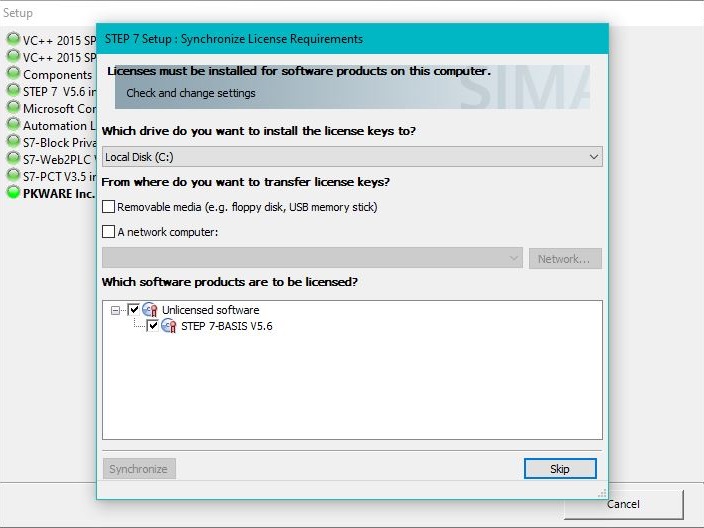
Bước 14 : Ở tab “Synchronize License Requiremnets” nếu bạn không có Key License thì có thể bỏ qua mục này bằng cách nhấn SKIP
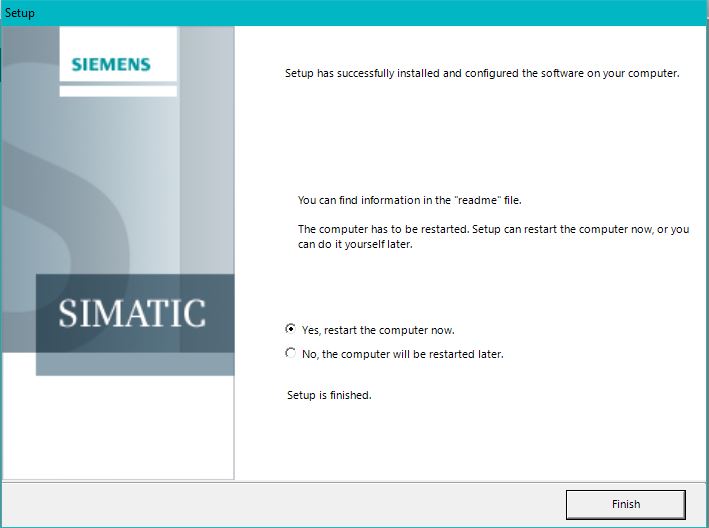
Bước 15 : Sau khi chạy cài đặt hoàn tất . Nhấn Finish để Restart máy.
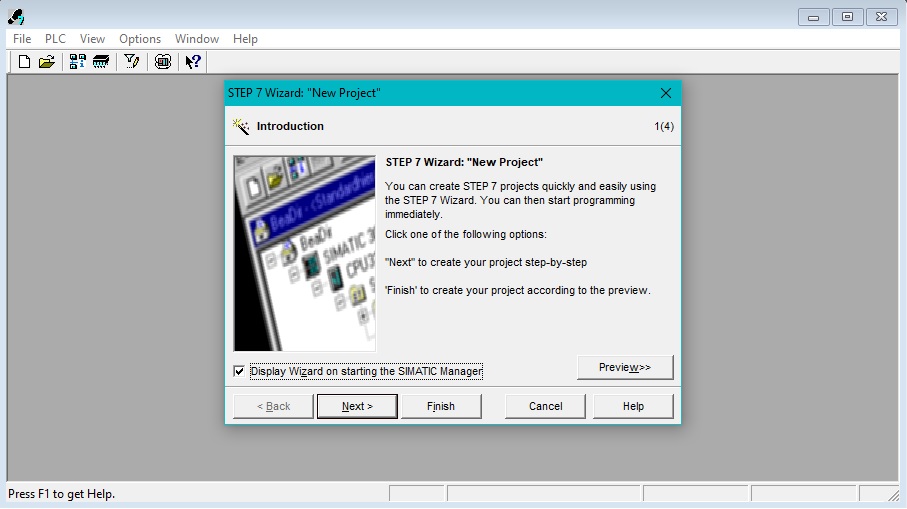
Giao diện chính của phần mềm STEP7 V5.6 SP1
Các loại bản quyền phần mềm
STEP 7 V5.6 SP1 (Floating License)
STEP 7 V5.6 SP1 Upgrade (Floating License) (V5.3/V5.4/V5.5 > V5.6)
STEP 7 V5.6 SP1 Rental License (50h)
STEP 7 V5.6 SP1 Trial License (21 days)
Quý khách có nhu cầu mua Phần mềm hoặc Các loại PLC Siemens thì hãy liên hệ tới chúng tôi qua email : Sales@ngananhphat.com để được tư vấn & báo giá một cách nhanh nhất . Xin cảm ơn !
Xem thêm : Các dòng PLC Siemens phổ biến


24/11/2025
How to Choose the Right Round Linear Shaft for Each Application
01/11/2025
How to Use Variable Frequency Drives Safely, Save Energy, and Extend Equipment Lifespan
27/10/2025
How to Choose the Right Variable Frequency Drive for Your Induction Motor
10/09/2025
What is HMI Screen? Features and Applications of HMI in Automation
10/09/2025
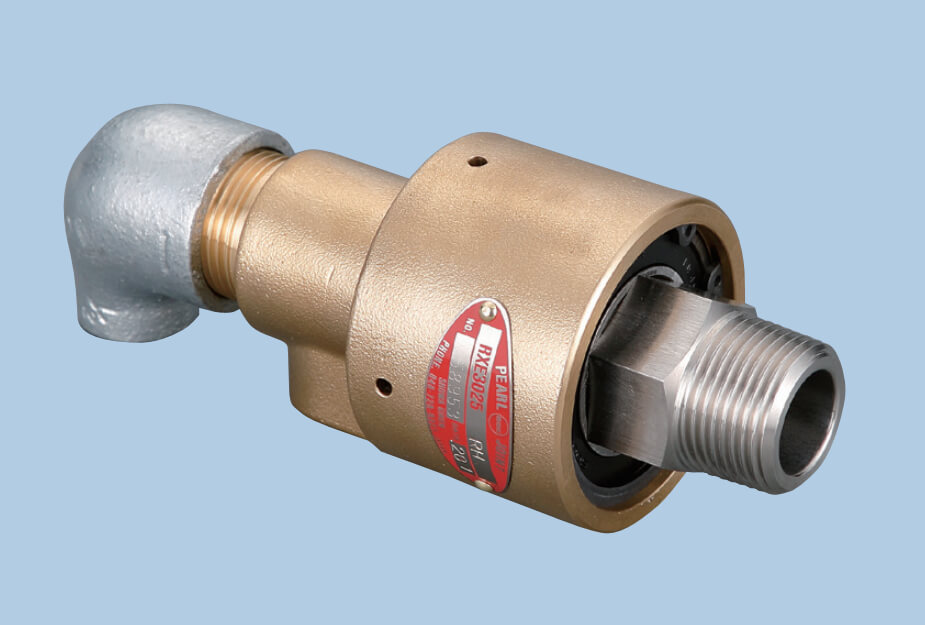
What is a Swivel Coupling? Applications of Swivel Couplings in Industrial Production

10/09/2025
What is a Shaft Coupling? Uses of Shaft Couplings in Industrial Production
10/09/2025
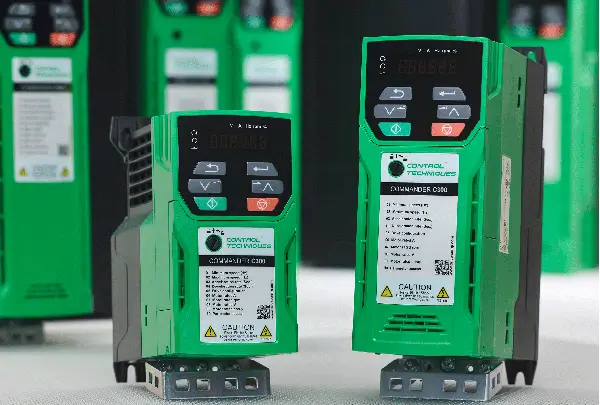
What Is a Variable Frequency Drive? Structure and Role of VFDs in Industrial Production
10/09/2025
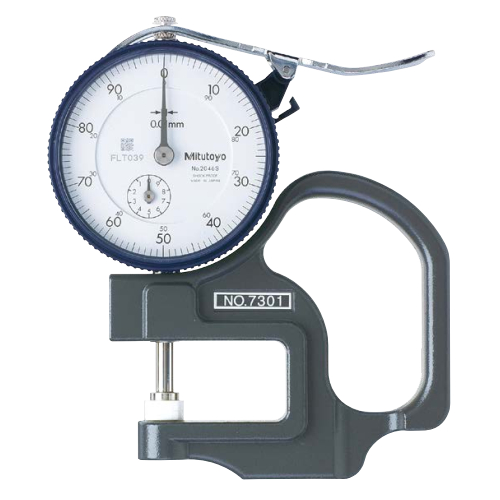
Instructions for Using Mitutoyo 7301 Thickness Gauge and Notes

10/09/2025
Instructions for Using a Standard Caliper and How to Read Measurements on a Caliper
NGAN ANH PHAT CO., LTD
Established in 2007,
Ngan Anh Phat Co., Ltd. has continuously strived for development and affirmed its position in the market. With over 18 years of operation, we have become a leading reliable partner in the following fields: Automation - Industrial Equipment - Electrical Engineering - Electronics - Materials and Equipment for Mold Making. Furthermore, Ngan Anh Phat constantly expands its operations with diverse services, providing comprehensive solutions to meet the increasingly high demands of customers and partners.


Tìm sản phẩm